Inicio rápido
Esta guía es para usuarios que quieren empezar a usar SUDOCU o probarlo por primera vez. No cubre el despliegue del sistema — para eso, ver Inicio rápido técnico.
1. Pedí acceso
Por el momento SUDOCU 2.0 no ofrece una instancia demo standalone. Para probarlo, escribinos desde tu correo institucional a sudocu@campus.ungs.edu.ar y coordinamos uno de los siguientes accesos:
- Acceso a una instancia demo ya desplegada.
- Despliegue productivo de SUDOCU en tu institución.
- Usuario de desarrollo para acceder a los repositorios y al ambiente de desarrollo.
Si tu institución forma parte del ecosistema SIU, también podés consultar la Solución de Expediente Electrónico Integrado en expedientes.siu.edu.ar.
2. Ingresá al sistema
Una vez que tengas tu usuario, ingresá a la URL de tu instancia. Según la configuración de tu institución, podés autenticarte con usuario y contraseña local o vía SSO (por ejemplo, Araí Usuarios si tu institución usa el ecosistema SIU).
Si pertenecés a más de un área, vas a poder elegir cuál es tu área activa desde la barra superior. El área activa determina desde qué bandeja trabajás y qué documentos creás por defecto.
3. Recorrido por la Portada
La primera pantalla que vas a ver es la Portada, con un panel de inicio que sintetiza tu actividad y te da acceso rápido a las operaciones más frecuentes.
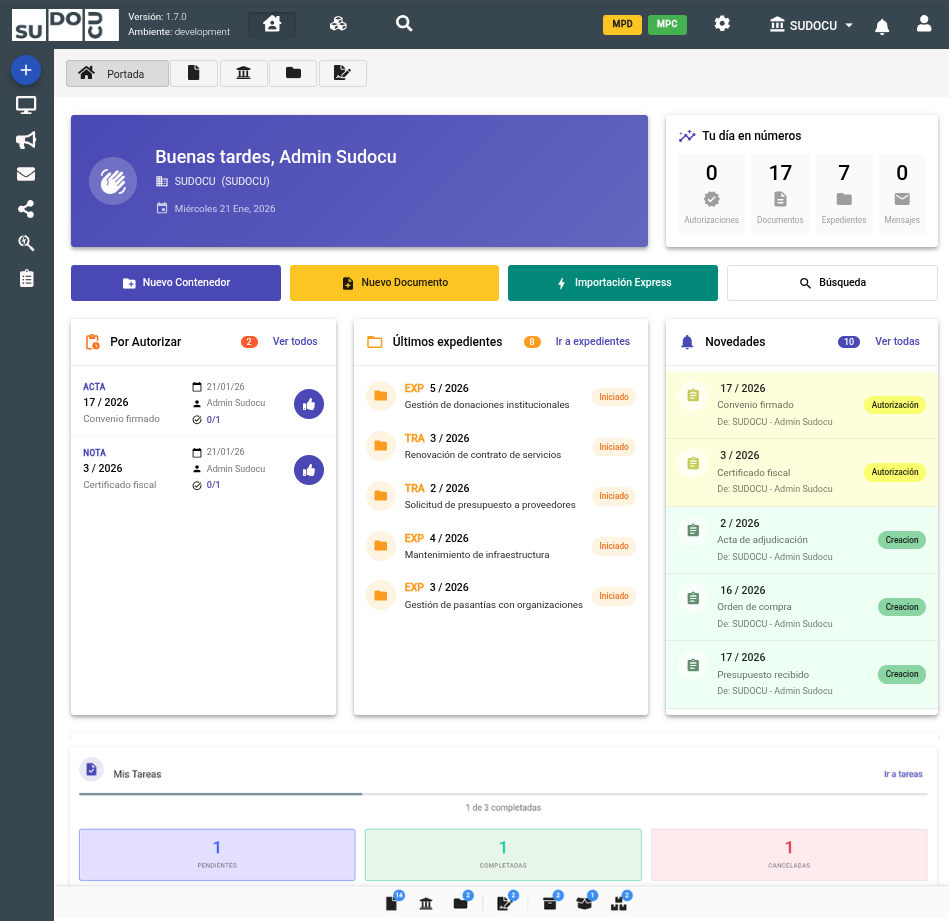
Lo que vas a encontrar:
- Saludo y datos de sesión: tu nombre, área activa y último acceso.
- Resumen del día: actividad reciente (documentos creados, autorizados, remitidos).
- Acciones rápidas: botones para iniciar las operaciones más comunes.
- Por autorizar: solicitudes de firma pendientes para vos.
- Expedientes en tránsito: expedientes y trámites en tu área activa esperando una acción.
- Tareas pendientes: tareas asignadas a vos desde la herramienta de Tareas.
- Bandeja de novedades: avisos sobre acciones que te involucran.
Para profundizar en cada elemento, ver Interfaz principal.
4. Creá tu primer documento
Desde la barra lateral o desde "Acciones rápidas", elegí Crear Documento y seguí estos pasos:
- Seleccioná el tipo de documento (por ejemplo, "Nota interna" o "Memo").
- Completá el título (carátula) y, si corresponde, el contenido.
- Si el tipo tiene campos particulares configurados, completalos también.
- Guardá el borrador. Podés volver a editarlo más tarde.
El documento se guarda en estado borrador, visible en tu bandeja de Documentos. Para detalle del formulario y todas las opciones disponibles, ver Formulario del documento.
5. Hacelo circular
Cuando tu documento esté listo, podés:
- Solicitar autorización — el documento queda esperando la firma del autorizante o autorizantes asignados. Una vez autorizado, queda firmado y disponible para incorporar.
- Cerrarlo directamente si tu tipo de documento no requiere autorización externa.
- Incorporarlo en un expediente o trámite existente, o crear uno nuevo desde Crear Contenedor / Crear Trámite.
- Remitir el expediente a otra área para que continúe la gestión.
El sistema registra cada uno de estos movimientos como actos administrativos trazables en la vista avanzada del documento o expediente.
Próximos pasos
- Interfaz principal — recorrido completo de la Portada y las vistas.
- Workflow de documentos — estados y transiciones de un documento.
- Workflow de expedientes — ciclo de vida de un expediente.
- Autorizaciones — solicitudes de firma y autorización.
- Herramientas — catálogo completo de operaciones disponibles.